


Bienvenue sur votre page d'accueil d'aide de prise en main des solutions Roadiane

Afin de piloter ses transports, il faut pouvoir y affecter un véhicule.
Pour cela, il faut en amont organiser et créer ses véhicules de transport.
Il faut tout d'abord créer un type de véhicule, cela permet de répertorier différents véhicules sous des catégories en fonction de leurs caractéristiques.
Allez donc dans le sous-onglet “Type de véhicules” afin de créer ces catégories. Une fois celles-ci créées, vous pouvez vous rendre dans le sous-onglet “Véhicule” et y créer une fiche.

Les champs suivants sont obligatoires à la création du véhicule :
Une fois créée vous aurez accès à trois autres onglets concernant
Allez donc dans le sous-onglet “Type de véhicules” afin de créer ces catégories. Une fois celles-ci créées, vous pouvez vous rendre dans le sous-onglet “Véhicule” et y créer une fiche.
Les champs suivants sont obligatoires à la création du véhicule :
- Type de véhicule
- Code véhicule
- Nom du véhicule
Une fois créée vous aurez accès à trois autres onglets concernant
- Le suivi / entretien du véhicule : Vous pouvez y ajouter des documents tels que la carte grise, les derniers documents de révision etc…
- Emission CO2 : Cette table permet de renseigner les données relatives au rejet de CO2 du véhicule en fonction des transports affectés
- Les commandes affectées : Tables récapitulant les commandes qui ont été affecté à ce véhicule
Afin de gagner du temps et faciliter la saisie des articles de facturation, il est possible grâce à Roadiane , de générer un brouillon de facture simplement grâce à des commandes passées par un client s'il est “en compte”.
Les clients en facture cb, seront directement facturés lors du paiement en ligne via Stripe.
Les clients en facture cb, seront directement facturés lors du paiement en ligne via Stripe.
- Les commandes “livrées” pour les clients en compte passent automatiquement dans l'onglet “A facturer”
ATTENTION -
L'adresse de facturation sera celle choisie par le client lors du passage de commande en ligne, ça ne sera pas automatiquement celle indiquée sur son profil.
- Passe en brouillon
- Une fois validée et générée, votre facture tombera automatiquement dans l'onglet Factures
Pour assurer un process de facturation rapide et efficace, il faut en amont paramétrer ses articles.
Pour cela, il suffit d'aller dans l'onglet paramétrages de facturation du menu latéral et se rendre dans l'onglet “Articles”. De là, vous devez tout d'abord créer une catégorie d'article qui regroupera les articles correspondants.
Une fois la catégorie créée et sélectionnée vous pouvez y créer un article.
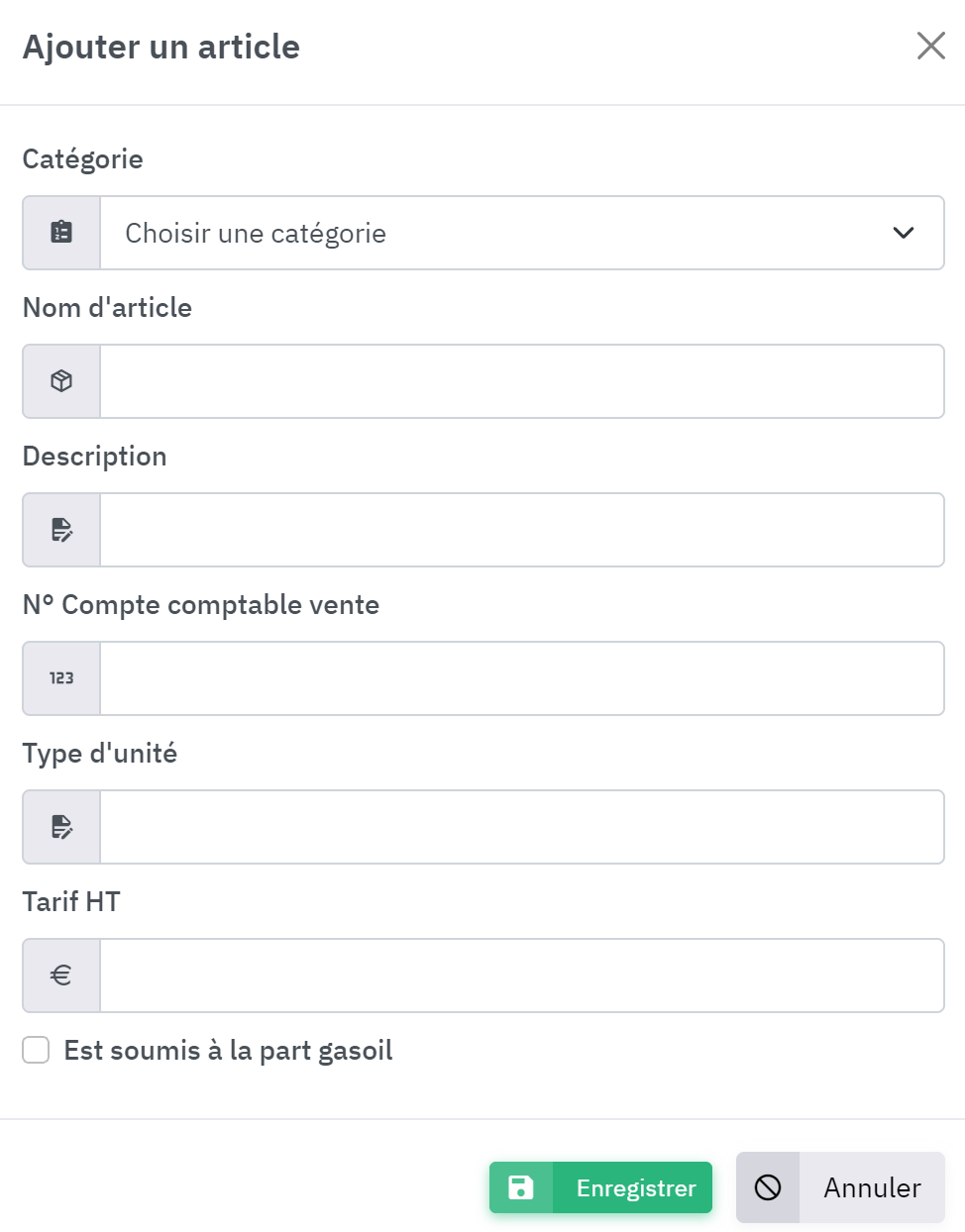
Lorsque vous créerez votre brouillon, les articles créés en amont seront sélectionnables.
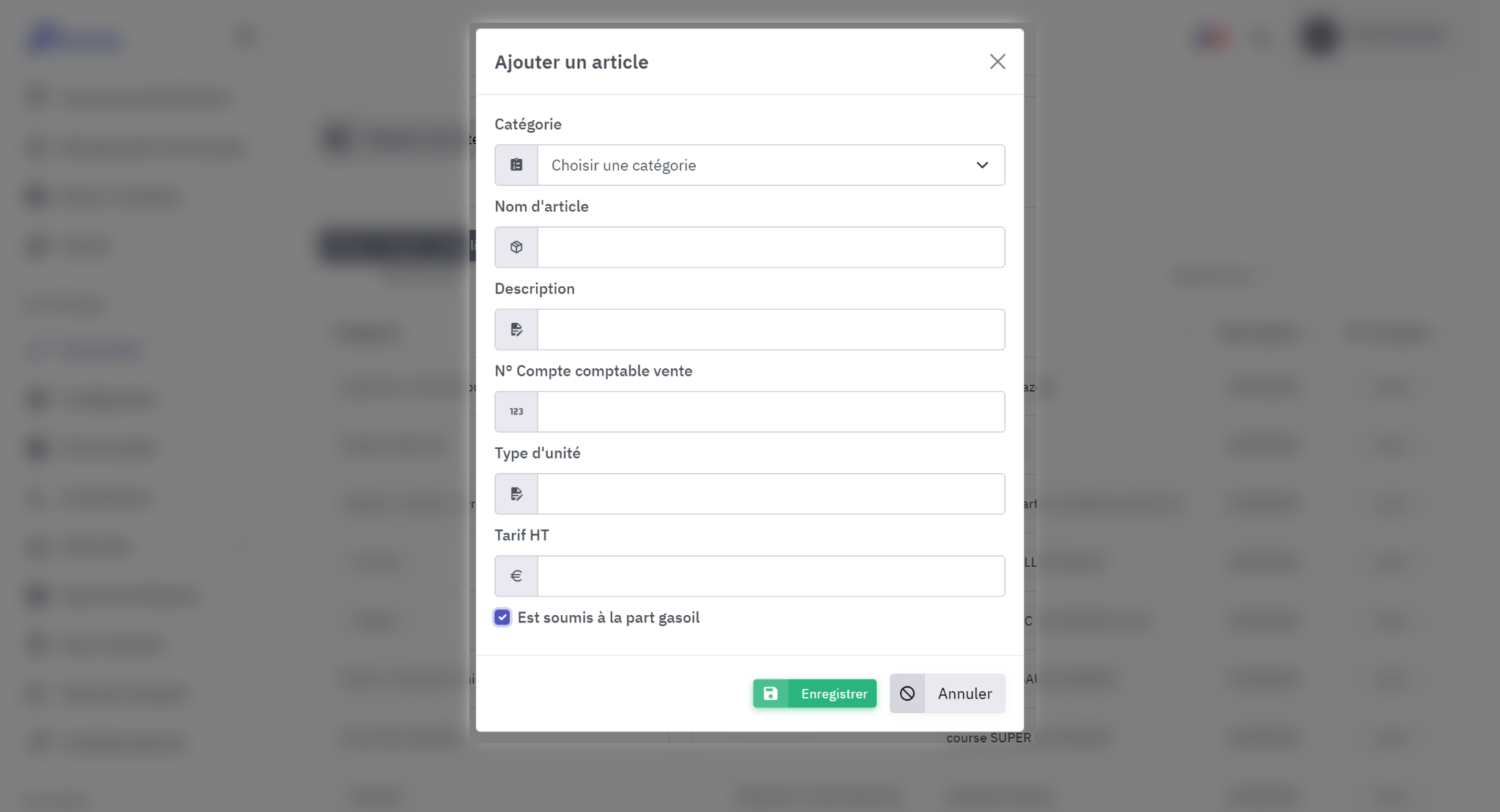
Vous avez la possibilité de cocher “Est soumis à la part gasoil” si vous souhaitez qu'il y ait un ajustement de l'indexation carburant sur cet article lorsqu'il passe en facturation.
Pour cela, il suffit d'aller dans l'onglet paramétrages de facturation du menu latéral et se rendre dans l'onglet “Articles”. De là, vous devez tout d'abord créer une catégorie d'article qui regroupera les articles correspondants.
Une fois la catégorie créée et sélectionnée vous pouvez y créer un article.
Lorsque vous créerez votre brouillon, les articles créés en amont seront sélectionnables.
Vous avez la possibilité de cocher “Est soumis à la part gasoil” si vous souhaitez qu'il y ait un ajustement de l'indexation carburant sur cet article lorsqu'il passe en facturation.
Afin de gérer au mieux son budget et pouvoir organiser au mieux ses transports il est important de savoir combien nous allons vendre un transport et combien celui-ci va nous coûter. Raison pour laquelle il est possible sur le TMS Roadiane de renseigner ses tarifs de vente et d'achat en fonction de différents critères
Le TMS Roadiane permet de créer des grilles tarifaires en fonction de différents critères
Voici les étapes à suivre afin de paramétrer une grille tarifaire “Zone géographique”

Le TMS Roadiane permet de créer des grilles tarifaires en fonction de différents critères
- Forfait kilométriques
- Tranche kilométrique
- Zone géographique
- Mise à disposition
Voici les étapes à suivre afin de paramétrer une grille tarifaire “Zone géographique”
Une fois cette grille tarifaire complète vous pouvez soit la paramétrer comme tarif par défaut pour professionnel / particulier ou à un client préférentiel.
Afin de répondre à tous les types de transport, il est possible sur Roadiane de paramétrer des grilles tarifaires en fonction de différents critères:
Il est possible d'avoir une grille tarifaire professionnelle par défaut appliquée à tous vos clients professionnels, et de même pour vos clients particuliers.
Il est également possible de créer autant de grille tarifaires préférentiels que vous affectez ensuite à vos différents clients.
A savoir que seules les zones présentes dans cette grille seront sélectionnables pour vos clients lors de leur passage de commandes en ligne.
Ex : Si dans ma grille tarifaire “Client professionnel par défaut” j'ai seulement les zones de départ 75 et en zone d'arrivée 94. Le client passant commande ne pourra sélectionner que des villes du 75 comme adresse de départ et que des villes du 94 comme zone d'arrivée.
Lorsque cette grille tarifaire que vous voulez appliquer par défaut à vos clients professionnels et créée il suffit d'aller dans l'onglet “Paramétrages” → “Configuration“ et aller dans l'onglet “Configuration générale”. Cet onglet concerne les paramètres du passage de commande en ligne.
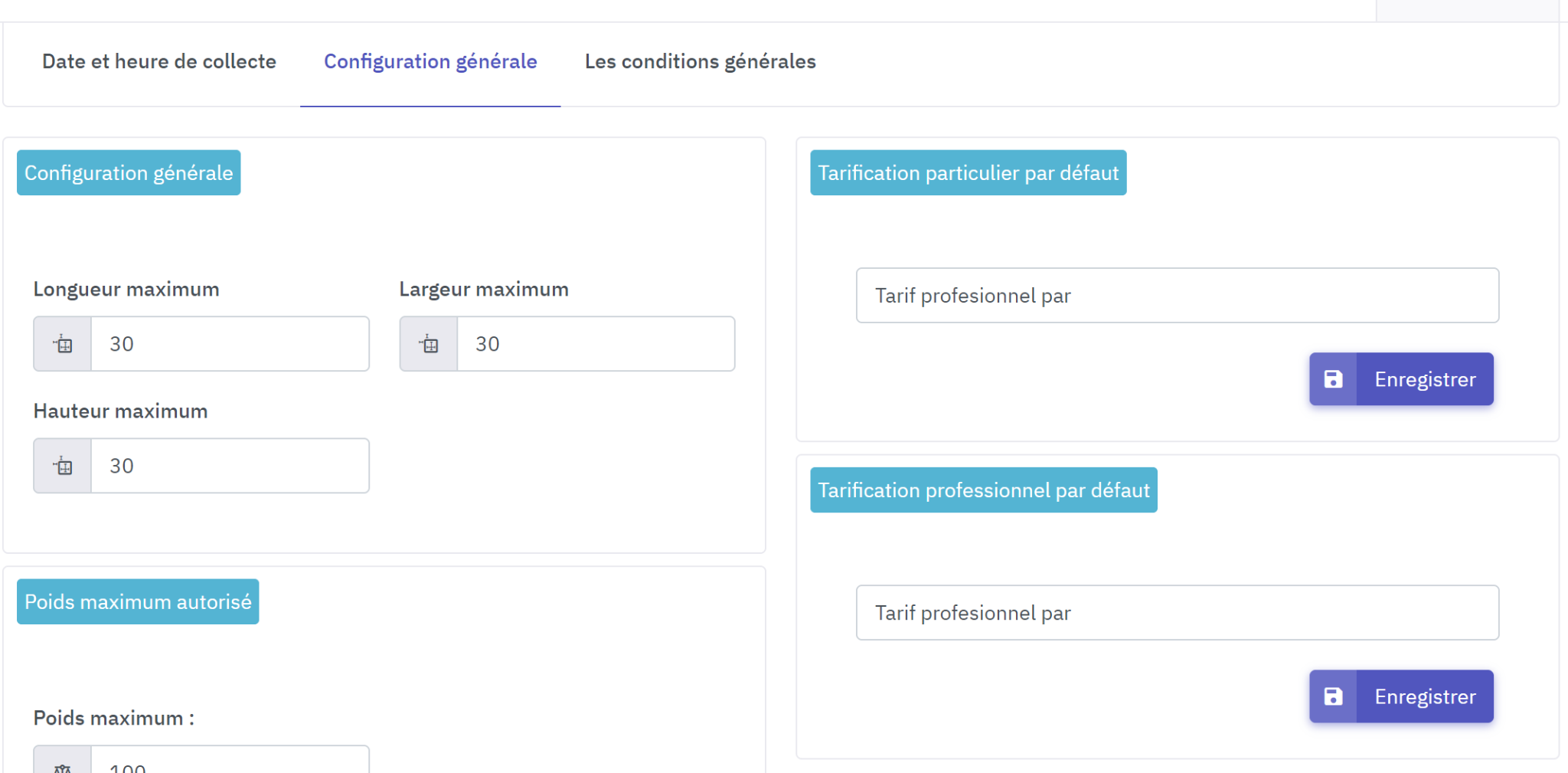
Vous pourrez ensuite sélectionner la grille tarifaire utilisée par défaut pour tous vos clients professionnels.
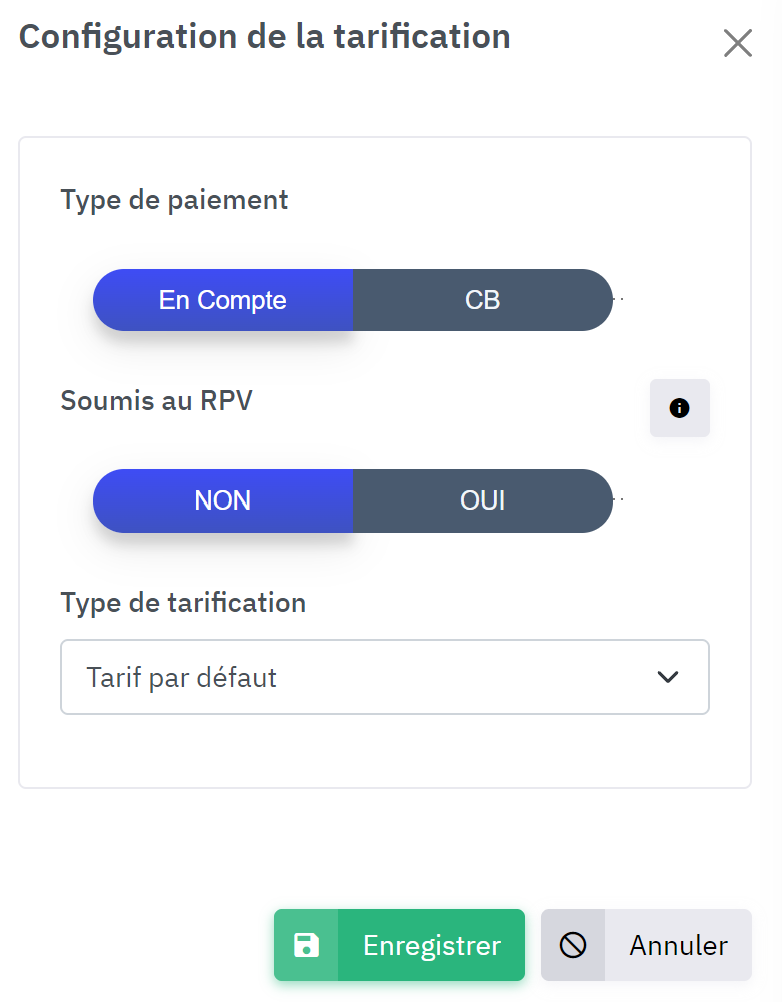
Puis sélectionner un type de tarification.
Seuls les tarifs en “zone géographique” seront proposés.
Et de même lorsque celui-ci passera commande, seules les zones sélectionnées par le transporteur dans la grille seront affichées dans le formulaire du passage de commande en ville d'arrivée et ville de départ.
- Forfait kilométrique
- Tranche kilométrique
- Zone géographique
- Mise à disposition
Il est possible d'avoir une grille tarifaire professionnelle par défaut appliquée à tous vos clients professionnels, et de même pour vos clients particuliers.
Il est également possible de créer autant de grille tarifaires préférentiels que vous affectez ensuite à vos différents clients.
- Grille tarifaire par défaut
A savoir que seules les zones présentes dans cette grille seront sélectionnables pour vos clients lors de leur passage de commandes en ligne.
Ex : Si dans ma grille tarifaire “Client professionnel par défaut” j'ai seulement les zones de départ 75 et en zone d'arrivée 94. Le client passant commande ne pourra sélectionner que des villes du 75 comme adresse de départ et que des villes du 94 comme zone d'arrivée.
Lorsque cette grille tarifaire que vous voulez appliquer par défaut à vos clients professionnels et créée il suffit d'aller dans l'onglet “Paramétrages” → “Configuration“ et aller dans l'onglet “Configuration générale”. Cet onglet concerne les paramètres du passage de commande en ligne.
Vous pourrez ensuite sélectionner la grille tarifaire utilisée par défaut pour tous vos clients professionnels.
- Grille tarifaire préférentielle
Puis sélectionner un type de tarification.
Seuls les tarifs en “zone géographique” seront proposés.
Et de même lorsque celui-ci passera commande, seules les zones sélectionnées par le transporteur dans la grille seront affichées dans le formulaire du passage de commande en ville d'arrivée et ville de départ.
L'indexation gazole aussi appelée indexation carburant, est un processus légal encadré par la loi du 5 janvier 2006.
Elle a été mise en place pour protéger les transporteurs des variations du prix du carburant. Elle permet donc d'obtenir un prix transport plus juste.
Le TMS ROADIANE vous permet de calculer et d'appliquer en automatique la surcharge carburant sur chacun de vos transports et articles facturés.
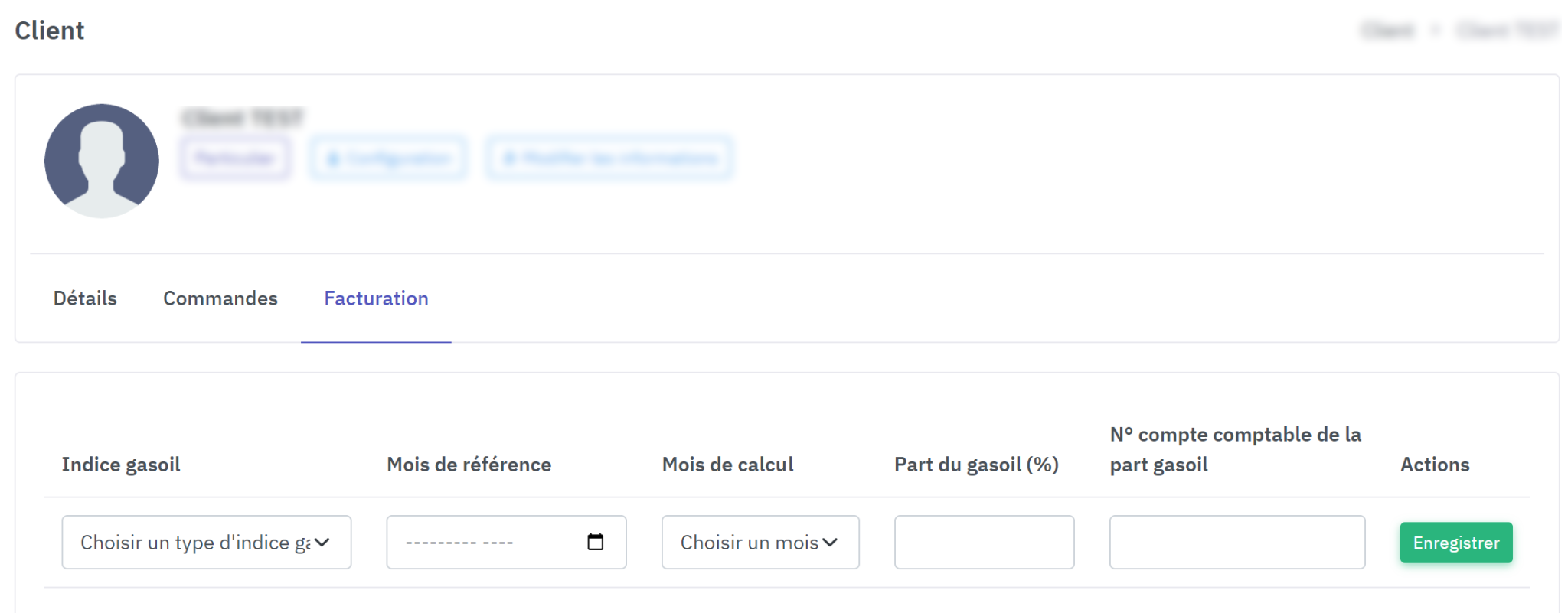
Tout d'abord l'indice gasoil de référence : A choisir parmi les différents indices du CNR mit à disposition dans l'onglet “Indices gasoil bruts” du paramétrage de facturation ou, choisir la possibilité de personnaliser votre propre indice gasoil. C'est cet indice dont vous suivrez l'évolution d'un mois sur l'autre et qui vous permettra de calculer l'indexation / surcharge carburant à appliquer sur vos transports.
Le mois de référence est la valeur de l'indice carburant à la date de référence choisie.
Le mois de calcul : Indice du mois de facturation (selon l'indice choisi) est l'indice au 1er du mois de facturation correspondant à la facture. En général les transporteurs utilisent l'indice M-1 car les données du mois en cours ne sont pas encore parus. Sur Roadiane vous pouvez également sélectionner M-2.
ex : Nous sommes le 2 Mars, je facture mes transports de Février, l'indice que je dois prendre est celui du 1er Février qui est paru vers la fin du mois de février sur le site officiel du CNR ou que vous avez paramétré dans “Indices gasoil personnalisés”.
La part du gasoil correspond à la part relative du carburant dans le prix de revient retenue au moment de la signature du contrat. Cette donnée est en pourcentage.
Le calcul est donc le suivant :
[(Indice du mois de calcul / Indice du mois de référence) -1] x (Part du gasoil) = Indexation gasoil x 100
Si cela est bien le cas, le calcul se fera automatiquement lors de l'ajout de celui-ci à votre brouillon.
Elle a été mise en place pour protéger les transporteurs des variations du prix du carburant. Elle permet donc d'obtenir un prix transport plus juste.
Le TMS ROADIANE vous permet de calculer et d'appliquer en automatique la surcharge carburant sur chacun de vos transports et articles facturés.
- Première étape : Configuration des données permettant l'indexation carburant
Tout d'abord l'indice gasoil de référence : A choisir parmi les différents indices du CNR mit à disposition dans l'onglet “Indices gasoil bruts” du paramétrage de facturation ou, choisir la possibilité de personnaliser votre propre indice gasoil. C'est cet indice dont vous suivrez l'évolution d'un mois sur l'autre et qui vous permettra de calculer l'indexation / surcharge carburant à appliquer sur vos transports.
Le mois de référence est la valeur de l'indice carburant à la date de référence choisie.
Le mois de calcul : Indice du mois de facturation (selon l'indice choisi) est l'indice au 1er du mois de facturation correspondant à la facture. En général les transporteurs utilisent l'indice M-1 car les données du mois en cours ne sont pas encore parus. Sur Roadiane vous pouvez également sélectionner M-2.
ex : Nous sommes le 2 Mars, je facture mes transports de Février, l'indice que je dois prendre est celui du 1er Février qui est paru vers la fin du mois de février sur le site officiel du CNR ou que vous avez paramétré dans “Indices gasoil personnalisés”.
La part du gasoil correspond à la part relative du carburant dans le prix de revient retenue au moment de la signature du contrat. Cette donnée est en pourcentage.
Le calcul est donc le suivant :
[(Indice du mois de calcul / Indice du mois de référence) -1] x (Part du gasoil) = Indexation gasoil x 100
- Deuxième étape : Configurer les articles soumit à cette indexation
Si cela est bien le cas, le calcul se fera automatiquement lors de l'ajout de celui-ci à votre brouillon.
- Troisième étape : Facturation
- Premièrement, si comme précédemment expliqué vous avez bien paramétré tous les éléments mentionnés plus haut, le calcul de l'indexation carburant se fera automatiquement article par article pour vous permettre d'ajouter à votre brouillon des articles étant soumit à l'indexation ou non.
- Si vous créez un brouillon à partir de la sélection de plusieurs commandes (qui ne sont donc pas des articles soumit à la part gasoil préalablement paramétrés) vous pouvez tout de même y appliquer l'indexation carburant. Pour cela il suffit de cocher “Soumettre à la part gasoil” et le calcul se fera automatiquement grâce aux éléments paramétrés dans l'onglet “facturation” du profil client.
Différent du poids réel, le poids volumétrique permet la prise en compte du volume des colis au détriment de leur masse, aussi appelé poids réel.
Afin d'optimiser la gestion de l'espace des transports et leur rentabilité, le transporteur peut décider d'annexer les frais d'expédition sur le poids volumétrique de la marchandise si celui-ci est supérieur à son poids réel. Le poids volumétrique devient ainsi le poids facturable.
Le calcul du poids volumétrique s'effectue de la façon suivante :
longueur (en cm) largeur (en cm) x hauteur (en cm ) / facteur de conversion (variable en fonction des différents modes de transport et du poids cubique estimé).
Sur Roadiane le facteur de conversion est 5000, modifiable si nécessaire.
Comment appliquer le calcul de comparaison du rapport poids volume ?
Le paramétrage de cette donnée s'effectue directement dans le profil du client dont vous souhaitez que le calcul se fasse lors du passage de commande en ligne.
Dans son profil, cliquez sur “Configuration” et vous avez la possibilité de sélectionner oui ou non au paramétrage “Soumis au RPV”
Si “Oui” est sélectionné, lorsque ce client passera commande le calcul du rapport poids/ volume s'effectuera. Il y aura alors automatiquement une comparaison entre le résultat du calcul et le poids réel. Le tarif le plus élevé des deux s'appliquera à sa commande.
Comment créer un profil conducteur ?
Tous les paramétrages relatifs à votre sociétés se trouvent dans le menu latéral “Paramétrages”, vous y trouverez l'onglet conducteur permettant la création d'un profil conducteur.
Comment ajouter des documents à la fiche de mon conducteur ?
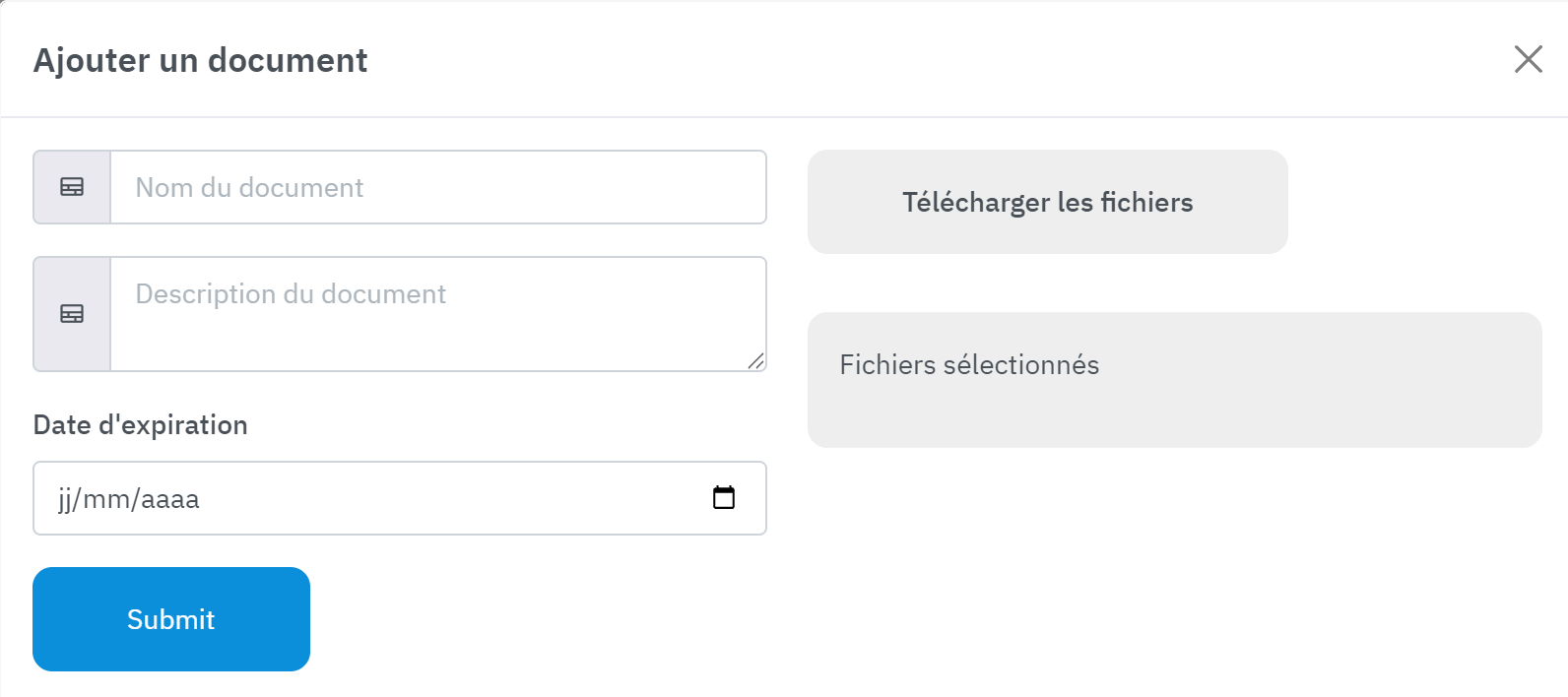
Il suffit de cliquer sur “Ajouter un document” dans l'onglet “Documents” du profil de votre conducteur